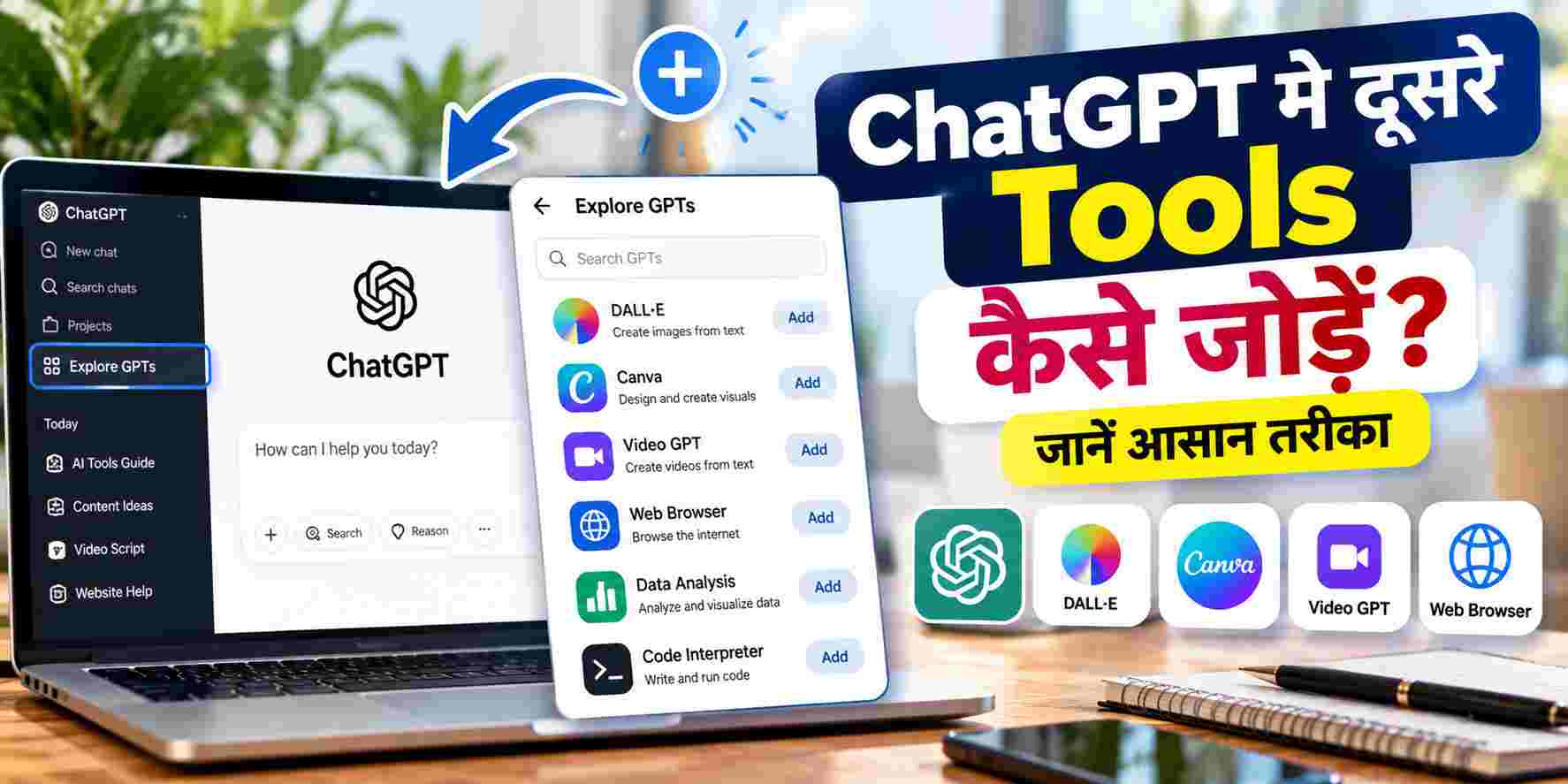
आजकल ChatGPT का इस्तेमाल बहुत से लोग पढ़ाई, ऑफिस के काम, वेबसाइट बनाने, कंटेंट लिखने और दूसरी जरूरतों के लिए करते हैं। लेकिन क्या आप जानते हैं कि ChatGPT में आप दूसरे Tools भी जोड़ सकते हैं?
जी हां, ChatGPT में GitHub, Notion और Google Drive जैसे कई Tools को जोड़ने की सुविधा मिलती है। इससे आप अपने कई काम ChatGPT की मदद से आसानी से कर सकते हैं।
इस आर्टिकल में हम आपको बताएंगे कि ChatGPT में दूसरे Tools कैसे जोड़ें, उन्हें कैसे इस्तेमाल करें और जरूरत पड़ने पर कैसे हटाएं।
ChatGPT Tools क्या हैं?
ChatGPT Tools ऐसे फीचर्स हैं जिनकी मदद से आप ChatGPT में दूसरे ऐप और सेवाओं का इस्तेमाल कर सकते हैं। इन्हें Apps या Plugins भी कहा जाता है।
उदाहरण के लिए, अगर आप GitHub को ChatGPT से जोड़ते हैं तो आप अपने कोड और प्रोजेक्ट से जुड़े कामों में मदद ले सकते हैं। इसी तरह Notion जोड़कर अपने नोट्स और दूसरे कामों को संभाल सकते हैं।
ChatGPT में कौन-कौन से Tools जोड़ सकते हैं?
ChatGPT में कई तरह के Tools उपलब्ध हैं। इनमें से कुछ प्रमुख Tools नीचे दिए गए हैं।
| Tool का नाम | इसका उपयोग |
|---|---|
| GitHub | कोड और प्रोजेक्ट से जुड़े काम |
| Notion | नोट्स, डॉक्यूमेंट और काम की लिस्ट बनाना |
| Google Drive | फाइल और डॉक्यूमेंट के साथ काम करना |
| Gmail | ईमेल पढ़ना और लिखना |
| Google Calendar | मीटिंग और जरूरी कामों का समय तय करना |
| Figma | डिजाइन से जुड़े काम करना |
ChatGPT में दूसरे Tools कैसे जोड़ें?
अगर आप ChatGPT में कोई नया Tool जोड़ना चाहते हैं तो नीचे दिए गए आसान स्टेप्स को फॉलो करें।
स्टेप 1: ChatGPT वेबसाइट खोलें
सबसे पहले अपने मोबाइल या कंप्यूटर में chatgpt.com वेबसाइट खोलें और अपने अकाउंट से लॉगिन करें।
स्टेप 2: Plus (+) बटन पर क्लिक करें
अब ChatGPT में जहां आप अपना सवाल लिखते हैं, उसके पास आपको Plus (+) का बटन दिखाई देगा। इस पर क्लिक करें।
स्टेप 3: उपलब्ध Tools देखें
Plus बटन पर क्लिक करने के बाद एक मेन्यू खुलेगा। इसमें आपको Create Image, Web Search, Deep Research और दूसरे विकल्प दिखाई दे सकते हैं।
इसी मेन्यू में GitHub और Notion जैसे Tools भी दिखाई दे सकते हैं।
स्टेप 4: Connect पर क्लिक करें
अब जिस Tool को आप ChatGPT से जोड़ना चाहते हैं, उसके सामने दिए गए Connect बटन पर क्लिक करें।
उदाहरण के लिए, अगर आप GitHub जोड़ना चाहते हैं तो GitHub के सामने Connect पर क्लिक करें।
स्टेप 5: अपने अकाउंट से लॉगिन करें
इसके बाद आपको उस Tool के अकाउंट से लॉगिन करने के लिए कहा जा सकता है।
लॉगिन करने के बाद मांगी गई अनुमति को ध्यान से पढ़ें और अपनी जरूरत के अनुसार अनुमति दें।
स्टेप 6: अब Tool का इस्तेमाल करें
अकाउंट जुड़ने के बाद आप ChatGPT में उस Tool की मदद से काम कर सकते हैं। कुछ Tools को चैट में चुनना पड़ सकता है।
अब आप ChatGPT से अपने काम से जुड़ा सवाल पूछ सकते हैं।
अगर Plus बटन में Tool नहीं दिख रहा है तो क्या करें?
कई बार Plus बटन पर क्लिक करने के बाद आपका पसंदीदा Tool दिखाई नहीं देता है। ऐसे में आप ChatGPT की Settings में जाकर Plugins या Apps का विकल्प देख सकते हैं।
वहां उपलब्ध Tools में से अपनी जरूरत का Tool खोजें और उसे जोड़ने का विकल्प चुनें।
अगर कोई Tool वहां भी नहीं मिलता है तो संभव है कि वह आपके अकाउंट में अभी उपलब्ध नहीं हो।
ChatGPT में जुड़े हुए Tools कैसे हटाएं?
अगर आपने कोई Tool जोड़ लिया है और अब उसका इस्तेमाल नहीं करना चाहते हैं तो उसे हटा भी सकते हैं।
- सबसे पहले ChatGPT खोलें।
- अब Settings में जाएं।
- Plugins या Apps का विकल्प खोलें।
- जिस Tool को हटाना चाहते हैं, उसे चुनें।
- Disconnect का विकल्प उपलब्ध हो तो उस पर क्लिक करें।
इसके बाद वह Tool आपके ChatGPT अकाउंट से अलग हो जाएगा।
ChatGPT में दूसरे Tools जोड़ने के फायदे
ChatGPT में दूसरे Tools जोड़ने से कई काम आसान हो सकते हैं। जैसे आप अपनी फाइलों से जानकारी ले सकते हैं, ईमेल तैयार कर सकते हैं, नोट्स बना सकते हैं और कोड से जुड़े काम कर सकते हैं।
इससे अलग-अलग वेबसाइट पर बार-बार जाने की जरूरत कम हो सकती है और आपका समय भी बच सकता है।
ChatGPT Tools इस्तेमाल करते समय ध्यान रखें
किसी भी Tool को जोड़ने से पहले यह जरूर देखें कि वह आपके अकाउंट की कौन-कौन सी जानकारी इस्तेमाल कर सकता है।
केवल भरोसेमंद Tools ही जोड़ें और जरूरत से ज्यादा अनुमति देने से बचें। अगर किसी Tool की जरूरत नहीं है तो उसे Disconnect कर सकते हैं।
ChatGPT Tools से जुड़े जरूरी सवाल (FAQs)
1. क्या ChatGPT में दूसरे Tools जोड़ सकते हैं?
हां, ChatGPT में कई दूसरे Tools जोड़ सकते हैं। हालांकि कौन-सा Tool उपलब्ध होगा, यह आपके अकाउंट पर निर्भर करता है।
2. क्या ChatGPT में GitHub जोड़ सकते हैं?
हां, अगर आपके अकाउंट में GitHub का विकल्प उपलब्ध है तो आप उसे Connect कर सकते हैं।
3. क्या ChatGPT में Tools जोड़ना फ्री है?
कुछ Tools फ्री अकाउंट में भी उपलब्ध हो सकते हैं, जबकि कुछ के लिए पेड प्लान या अलग सदस्यता की जरूरत हो सकती है।
4. क्या मोबाइल में भी ChatGPT Tools इस्तेमाल कर सकते हैं?
हां, उपलब्धता के अनुसार मोबाइल में भी कई Tools इस्तेमाल किए जा सकते हैं।
5. क्या ChatGPT से जुड़े Tools को हटा सकते हैं?
हां, आप Settings में जाकर जुड़े हुए Tools को Disconnect कर सकते हैं।