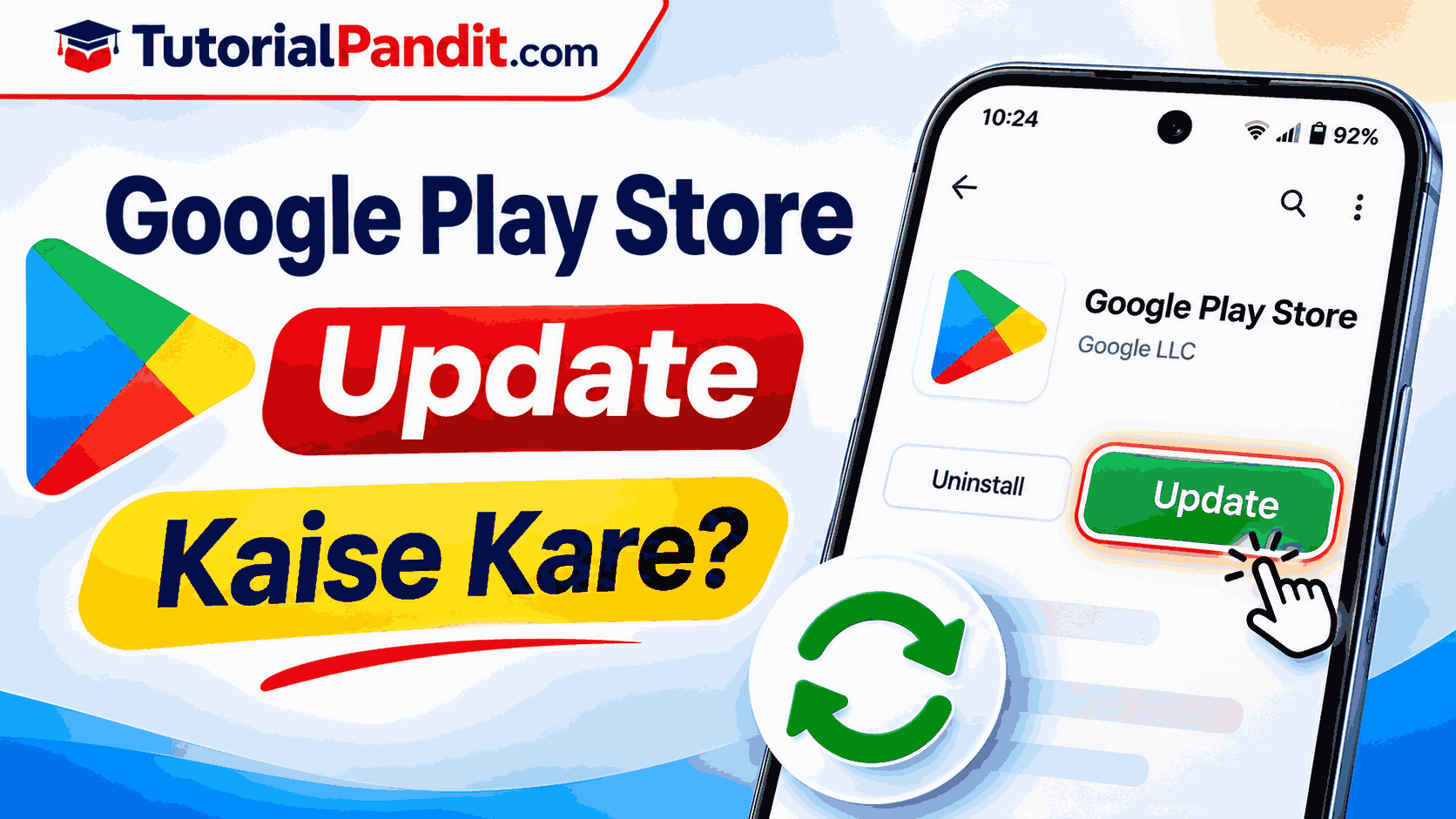
Google Play Store Update Kaise Kare: अगर आपके मोबाइल में Google Play Store पुराना हो गया है या ठीक से काम नहीं कर रहा है, तो आपको इसे Update करने की जरूरत पड़ सकती है। कई बार Play Store Update नहीं होने की वजह से ऐप डाउनलोड करने, Install करने या नए ऐप खोजने में परेशानी आती है। ऐसे में आप अपने मोबाइल से ही कुछ आसान Steps फॉलो करके Google Play Store को Update कर सकते हैं। इस आर्टिकल में आपको Play Store Update करने का पूरा तरीका बताया गया है।
Google Play Store Update Kaise Kare?
Google Play Store को Update करना बहुत आसान है। इसके लिए आपको किसी दूसरी वेबसाइट से ऐप डाउनलोड करने की जरूरत नहीं है। आप Play Store की Settings में जाकर इसका नया Version चेक कर सकते हैं।
| Question | Answer |
|---|---|
| Update Method | Through Google Play Store Settings |
| Update Cost | Free |
| Internet | Required |
| Update Time | Depends on Internet Speed |
| Download Website | Google Play Store |
Google Play Store Update करने के लिए Steps
अपने मोबाइल में Play Store Update करने के लिए नीचे बताए गए Steps को एक-एक करके फॉलो करें।
Step 1. Google Play Store खोलें
- सबसे पहले अपने मोबाइल में Google Play Store ऐप Open करें। अगर आपके मोबाइल में Google Account Login नहीं है, तो पहले अपना Google Account Login कर लें।
Step 2. Profile Photo पर क्लिक करें
- Play Store खुलने के बाद ऊपर की तरफ दाईं ओर अपनी Profile Photo दिखाई देगी। उस पर क्लिक करें।
Step 3. Settings में जाएं
- अब आपके सामने कई विकल्प दिखाई देंगे। इनमें से Settings के विकल्प पर क्लिक करें।
Step 4. About पर क्लिक करें
- Settings में जाने के बाद About सेक्शन को खोलें। यहां आपको Play Store Version की जानकारी मिल जाएगी।
Step 5. Update Play Store पर क्लिक करें
- अब Update Play Store के विकल्प पर क्लिक करें। अगर कोई नया Update उपलब्ध होगा, तो Play Store उसे डाउनलोड और Install करना शुरू कर देगा। Update पूरा होने के बाद आप फिर से Play Store का इस्तेमाल कर सकते हैं।
Play Store Update नहीं हो रहा है तो क्या करें?
- कई बार Update Play Store पर क्लिक करने के बाद भी कोई नया Update नहीं होता है। अगर आपके साथ भी ऐसा हो रहा है, तो नीचे दिए गए तरीके अपनाकर देखें।
1. Internet Connection चेक करें: सबसे पहले अपने मोबाइल का इंटरनेट चेक करें। अगर इंटरनेट धीमा चल रहा है, तो Wi-Fi या दूसरे इंटरनेट कनेक्शन से कोशिश करें।
2. Cache Clear करें: मोबाइल की Settings में जाकर Apps में Google Play Store खोलें। इसके बाद Storage में जाकर Clear Cache पर क्लिक करें।
3. Mobile Restart करें: अगर Play Store में कोई परेशानी आ रही है, तो मोबाइल को एक बार बंद करके दोबारा चालू करें।
4. Date और Time सही करें: मोबाइल की Settings में जाकर Date & Time को Automatic कर दें। इससे भी Play Store से जुड़ी कुछ समस्याएं ठीक हो सकती हैं।
5. कुछ समय इंतजार करें: कई बार Play Store खुद ही Background में Update हो जाता है। ऐसे में कुछ समय बाद दोबारा Version चेक करें।
क्या Google Play Store Update करना जरूरी है?
- हां, Google Play Store को Updated रखना अच्छा रहता है। इससे आपको नए Features, सुरक्षा से जुड़े सुधार और ऐप डाउनलोड करने का बेहतर अनुभव मिल सकता है। हालांकि, अगर आपका Play Store पहले से Updated है, तो दोबारा Update करने की जरूरत नहीं है।
Google Play Store Update से जुड़े FAQs
Q1. Google Play Store Update कैसे करें?
- Ans. Play Store खोलें, Profile Photo पर क्लिक करें, Settings में जाएं और About में जाकर Update Play Store पर क्लिक करें।
Q2. क्या Google Play Store Update करना Free है?
- Ans. हां, Google Play Store Update करने के लिए कोई पैसा नहीं देना पड़ता है।
Q3. Play Store में Update का Option नहीं आ रहा है, क्या करें?
- Ans. अगर Update का Option नहीं आ रहा है, तो हो सकता है कि आपका Play Store पहले से Updated हो।
Q4. क्या Play Store को बिना Internet के Update कर सकते हैं?
- Ans. नहीं, Play Store का नया Update डाउनलोड करने के लिए Internet Connection की जरूरत होती है।
Q5. Play Store Update होने में कितना समय लगता है?
- Ans. यह आपके Internet की Speed और Update के Size पर निर्भर करता है। आमतौर पर इसमें कुछ मिनट लग सकते हैं।
Q6. क्या Play Store Update करने से मोबाइल के ऐप Delete हो जाते हैं?
- Ans. नहीं, Play Store Update करने से आपके मोबाइल में पहले से Install ऐप Delete नहीं होते हैं।
Important Links
| Service Name | Link |
|---|---|
| Google Play Store | Open Here |
| Google Play Help | Visit Here |
| Android Help | Visit Here |