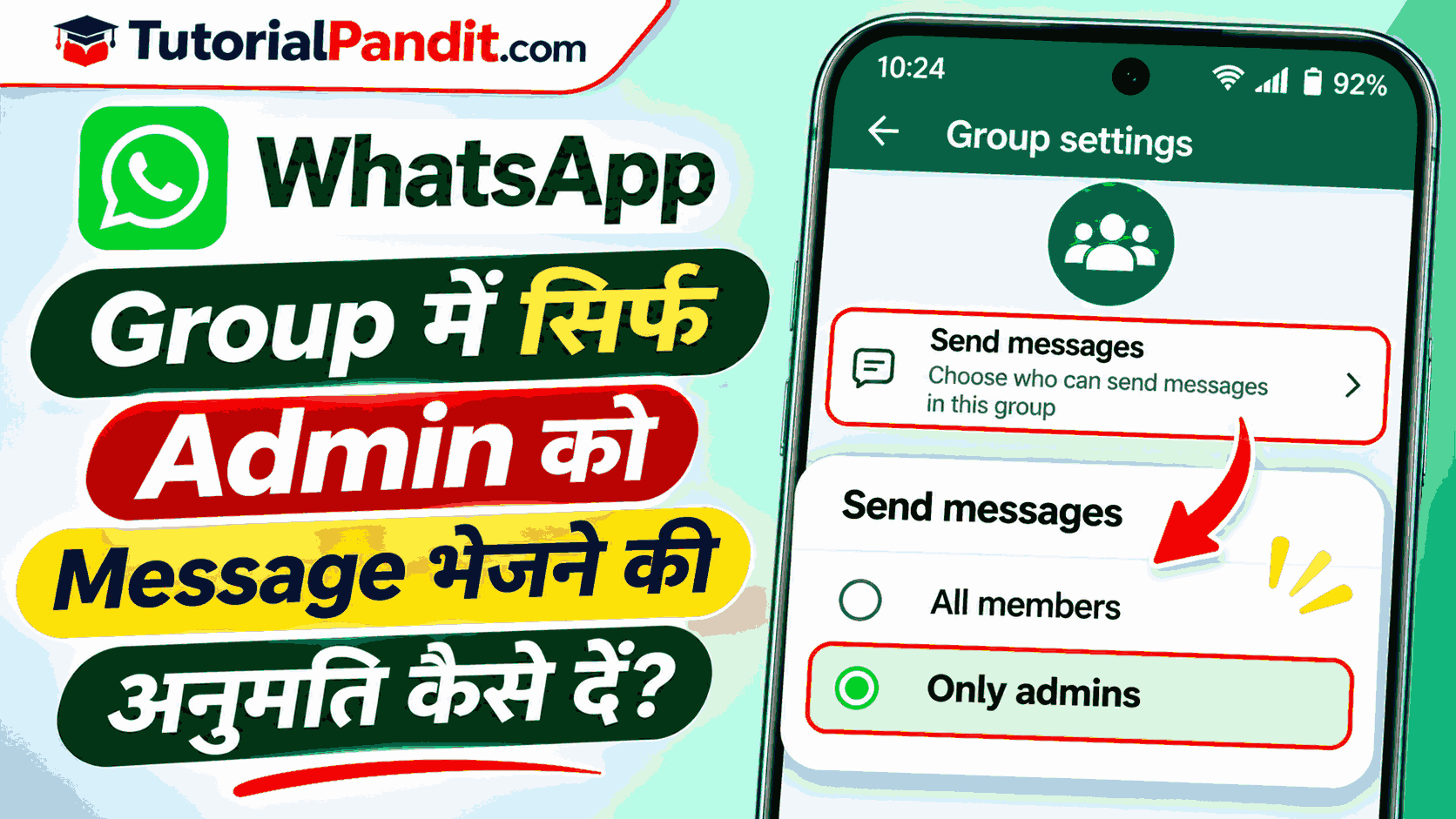
WhatsApp Group में सिर्फ Admin को Message भेजने की अनुमति कैसे दें: अगर आप किसी WhatsApp Group के Admin हैं और चाहते हैं कि ग्रुप में सिर्फ Admin ही Message भेज सके, तो इसके लिए WhatsApp में एक खास Setting दी गई है। इस Setting को चालू करने के बाद ग्रुप के बाकी Member कोई Message नहीं भेज पाएंगे। वे केवल Admin के भेजे हुए Message पढ़ सकेंगे। इसका फायदा तब होता है जब आप किसी ग्रुप में जरूरी जानकारी, Notice, Updates या पढ़ाई से जुड़ी जानकारी शेयर करना चाहते हैं और नहीं चाहते कि दूसरे Member बार-बार Message भेजें।
WhatsApp Group में सिर्फ Admin Message कैसे भेज सकता है?
WhatsApp में यह Setting बदलना बहुत आसान है। आप नीचे दिए गए Steps को Follow करके इस सुविधा को चालू कर सकते हैं।
| Question | Answer |
|---|---|
| Who can change this setting? | Only the Group Admin. |
| What does this setting do? | It allows only Admins to send messages. |
| Can members send messages? | No, they can only read messages. |
| Can this setting be changed again? | Yes, the Admin can change it anytime. |
WhatsApp Group में Only Admin Message Setting चालू करें
1. सबसे पहले अपने मोबाइल में WhatsApp खोलें।
2. अब उस Group को Open करें जिसमें यह Setting चालू करनी है।
3. सबसे ऊपर Group के नाम पर क्लिक करें।
4. अब नीचे जाकर Group Permissions या Group Settings के Option पर क्लिक करें।
5. यहां Send Messages के Option को चुनें।
6. अब Only Admins को Select कर दें।
इस Setting को चालू करने के बाद क्या होगा?
- जब आप Only Admins Setting चालू कर देते हैं, तो Group के सामान्य Member Message नहीं भेज पाएंगे। वे Admin द्वारा भेजे गए Message, Photo, Video और Documents देख सकेंगे।
- अगर किसी Member को कुछ जरूरी बात बतानी है, तो वह Admin को Personal Message भेज सकता है।
WhatsApp Group में सभी Members को Message भेजने की अनुमति दोबारा कैसे दें?
अगर आप चाहते हैं कि Group के सभी Member फिर से Message भेज सकें, तो इसके लिए भी आपको वही Setting बदलनी होगी।
1. WhatsApp Group खोलें।
2. Group Name पर क्लिक करें।
3. Group Permissions या Group Settings में जाएं।
4. Send Messages पर क्लिक करें।
5. All Participants को Select कर दें।
Important Links
| Service Name | Direct Link |
|---|---|
| WhatsApp Official Website | Click Here |
| WhatsApp Help Center | Click Here |
| WhatsApp Android App | Download Here |
| WhatsApp iPhone App | Download Here |