MS Word में Resume कैसे बनाएं?:- अगर आप किसी कंपनी में Job के लिए Apply करना चाहते हैं, तो आपके पास एक अच्छा Resume होना जरूरी है। Resume में आपकी पढ़ाई, काम का अनुभव, Skills और Personal Details की जानकारी होती है। कई लोगों को Resume बनाना नहीं आता और वे इसके लिए किसी दूसरी जगह पैसे खर्च करते हैं। लेकिन आप अपने कंप्यूटर या लैपटॉप में MS Word की मदद से घर बैठे अपना Resume बना सकते हैं। इस आर्टिकल में हम आपको MS Word में Resume बनाने का आसान तरीका बताएंगे।
MS Word में Resume कैसे बनाएं?
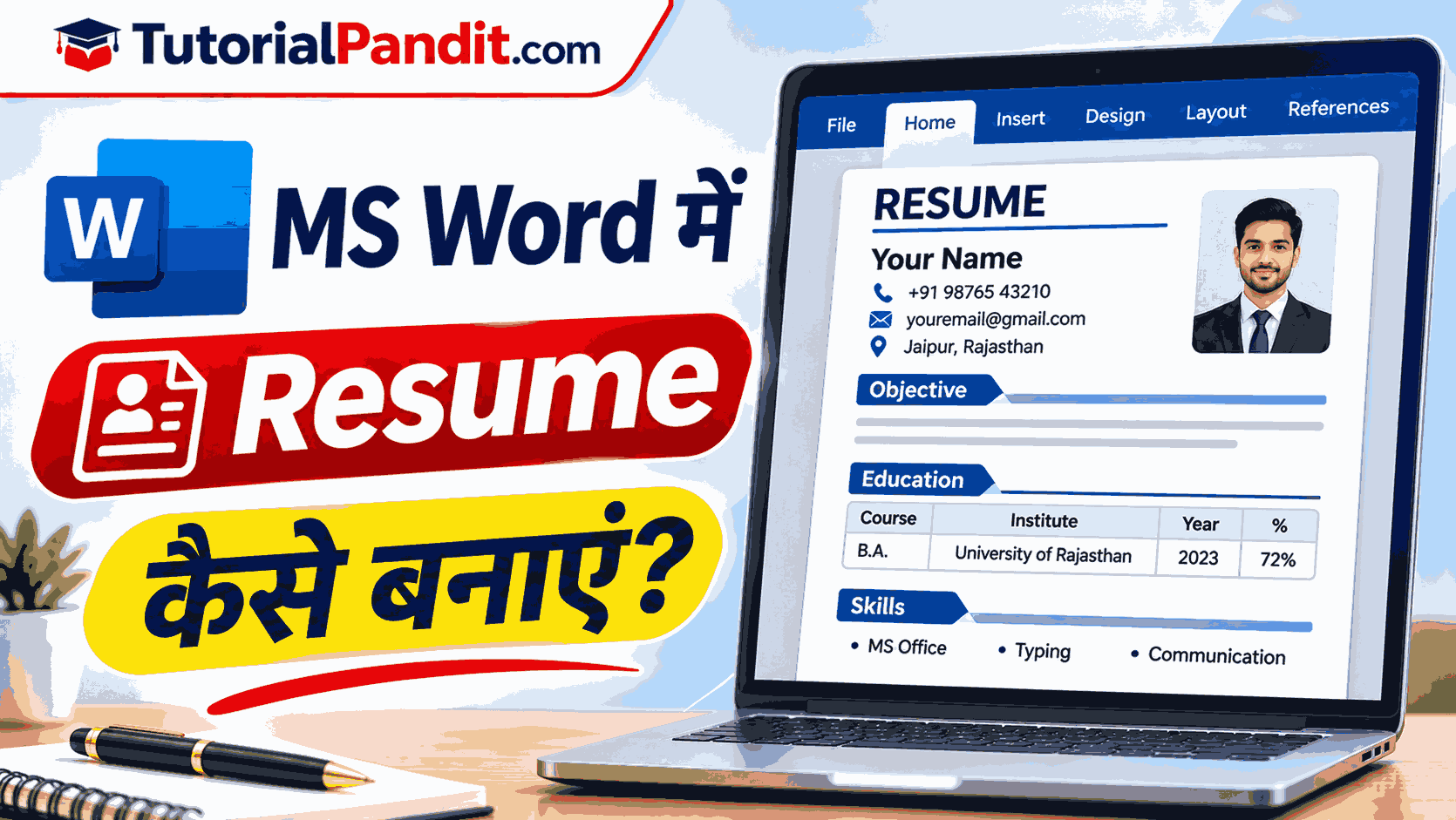
MS Word में Resume बनाना बहुत आसान है। इसके लिए आपको किसी खास Computer Knowledge की जरूरत नहीं है। आप Word में पहले से दिए गए Resume Template का इस्तेमाल कर सकते हैं या खुद से एक नया Resume तैयार कर सकते हैं।
| Question | Answer |
|---|---|
| Software | Microsoft Word |
| Document Type | Resume / CV |
| Required Details | Personal, Education and Skills |
| File Format | DOCX / PDF |
| Cost | Depends on Microsoft Word Plan |
1. MS Word Open करें
- सबसे पहले अपने कंप्यूटर या लैपटॉप में Microsoft Word Open करें। इसके बाद Blank Document पर क्लिक करें। अगर आप पहले से बने Resume Design का इस्तेमाल करना चाहते हैं, तो Word के Template में Resume Search कर सकते हैं।
- इसके लिए New पर क्लिक करें और Search Box में Resume लिखें। अब आपके सामने कई तरह के Resume Template दिखाई देंगे। इनमें से अपनी पसंद का कोई भी Design Select कर सकते हैं।
2. Resume में अपना नाम और Contact Details लिखें
- Resume की शुरुआत में सबसे ऊपर अपना पूरा नाम लिखें। इसके नीचे अपना Mobile Number, Email ID और Address लिखें। आप चाहें तो अपना LinkedIn Profile भी जोड़ सकते हैं।
- ध्यान रखें कि आपका Mobile Number और Email ID सही होना चाहिए, ताकि कंपनी आपसे आसानी से संपर्क कर सके।
3. Career Objective लिखें
- अब Resume में Career Objective का Section बनाएं। इसमें आप अपने Job से जुड़े लक्ष्य और अपनी Skills के बारे में 2 से 3 लाइन में लिख सकते हैं।
- अगर आप Fresher हैं, तो ऐसा Objective लिख सकते हैं:
“I am a hardworking and responsible person looking for an opportunity to learn new skills and build my career with a good organization.”
4. Educational Qualification की जानकारी दें
इसके बाद अपनी पढ़ाई से जुड़ी जानकारी लिखें। इसमें 10th, 12th, Graduation या अन्य Course की Details शामिल कर सकते हैं।
आप इस तरह से Education Details लिख सकते हैं:
| Qualification | Board / University | Year | Percentage |
|---|---|---|---|
| 10th | RBSE | 2020 | 75% |
| 12th | RBSE | 2022 | 78% |
| Graduation | University Name | 2025 | 70% |
5. Skills और Work Experience लिखें
- अब Resume में अपनी Skills की जानकारी दें। अगर आपको Computer, MS Word, MS Excel, Typing या किसी अन्य काम की जानकारी है, तो उसे यहां लिख सकते हैं।
- अगर आपने पहले किसी कंपनी में काम किया है, तो Work Experience में कंपनी का नाम, Job Role और काम करने की अवधि लिखें।
- अगर आप Fresher हैं और आपके पास कोई Work Experience नहीं है, तो इस Section में Fresher लिख सकते हैं या इसे हटा सकते हैं।
6. Resume को Format करें
अब अपने Resume को अच्छा और साफ दिखाने के लिए Formatting करें।
- अपने नाम को सबसे ऊपर Bold और बड़े Font में लिखें।
- Headings को Bold रखें।
- पूरे Resume में एक जैसा Font इस्तेमाल करें।
- Font Size 10 से 12 के बीच रखें।
- जरूरी जानकारी को Bullet Points में लिखें।
- Resume में ज्यादा रंग और अलग-अलग Design इस्तेमाल न करें।
एक अच्छा Resume साफ, छोटा और पढ़ने में आसान होना चाहिए। कोशिश करें कि आपकी जरूरी जानकारी 1 से 2 Pages में आ जाए।
7. Resume को PDF में Save करें
- जब आपका Resume पूरी तरह तैयार हो जाए, तो उसे PDF में Save कर लें। इसके लिए Word में File पर क्लिक करें। अब Save As में जाकर PDF Format Select करें और Save पर क्लिक करें।
- PDF में Save करने से Resume का Design और Formatting सही रहती है। इसके बाद आप इसे Email या WhatsApp के जरिए किसी कंपनी में भेज सकते हैं।
MS Word Resume बनाते समय ध्यान रखने वाली बातें
Resume बनाते समय अपनी जानकारी सही भरें। गलत Mobile Number, Email ID या Education Details न लिखें। अपनी Skills और Experience के बारे में वही जानकारी दें जो आपको वास्तव में आती है। Resume में Spelling Mistakes भी चेक कर लें।
MS Word में Resume बनाने से जुड़े FAQs
Q1. MS Word में Resume कैसे बनाएं?
- MS Word Open करें और Blank Document या Resume Template Select करें। इसके बाद अपनी Personal Details, Education, Skills और Experience की जानकारी भरें।
Q2. क्या MS Word में Free Resume बना सकते हैं?
- हां, अगर आपके पास MS Word का इस्तेमाल करने की सुविधा है, तो आप इसमें Resume तैयार कर सकते हैं। कुछ Templates भी Free मिलते हैं।
Q3. Resume में कौन-कौन सी जानकारी होनी चाहिए?
- Resume में Name, Contact Details, Career Objective, Education, Skills और Work Experience की जानकारी होनी चाहिए।
Q4. Fresher अपना Resume कैसे बनाएं?
- Fresher अपने Resume में Education, Computer Skills, Projects, Certificates और Career Objective की जानकारी दे सकते हैं।
Q5. Resume को PDF में कैसे बदलें?
- MS Word में File पर क्लिक करें, Save As खोलें और File Type में PDF Select करके Save कर दें।
Q6. Job के लिए Resume कितने Pages का होना चाहिए?
- Fresher के लिए एक Page का Resume अच्छा रहता है। अगर आपके पास ज्यादा Work Experience है, तो जरूरत के अनुसार दो Pages का Resume भी बना सकते हैं।
Important Links
| Service Name | Link |
|---|---|
| Microsoft Word | Visit Here |
| Microsoft Word Templates | Resume Templates |
| Microsoft Word Help | Visit Here |