अगर आप कंप्यूटर सीख रहे हैं, किसी ऑफिस में नौकरी करना चाहते हैं या अपना काम कंप्यूटर पर करना चाहते हैं, तो आपने Microsoft Excel का नाम जरूर सुना होगा। Excel एक ऐसा प्रोग्राम है, जिसकी मदद से हम हिसाब-किताब रख सकते हैं, डेटा लिख सकते हैं, टेबल बना सकते हैं और कई तरह की रिपोर्ट तैयार कर सकते हैं। आज के समय में Excel का इस्तेमाल स्कूल, कॉलेज, दुकान, ऑफिस, बैंक और कई दूसरी जगहों पर किया जाता है। अगर आप Excel सीखना चाहते हैं, तो सबसे पहले यह जानना जरूरी है कि Excel में क्या-क्या होता है और इसका इस्तेमाल किन कामों के लिए किया जाता है। इस आर्टिकल में हम आपको आसान भाषा में Excel के मुख्य फीचर्स के बारे में बताएंगे।
Excel क्या है?
Microsoft Excel एक कंप्यूटर प्रोग्राम है, जिसका इस्तेमाल डेटा लिखने, जोड़-घटाव करने, हिसाब रखने और जानकारी को सही तरीके से सजाने के लिए किया जाता है। इसमें जानकारी को Row और Column में लिखा जाता है, जिससे डेटा को समझना और खोजना आसान हो जाता है।
उदाहरण के लिए, अगर आपकी कोई दुकान है, तो आप Excel में सामान का नाम, उसकी कीमत, कितने सामान बिके और कुल कमाई का हिसाब रख सकते हैं। इसी तरह विद्यार्थी अपनी पढ़ाई के नंबर और ऑफिस में काम करने वाले लोग कर्मचारियों की जानकारी भी Excel में रख सकते हैं।
Excel में क्या-क्या होता है?
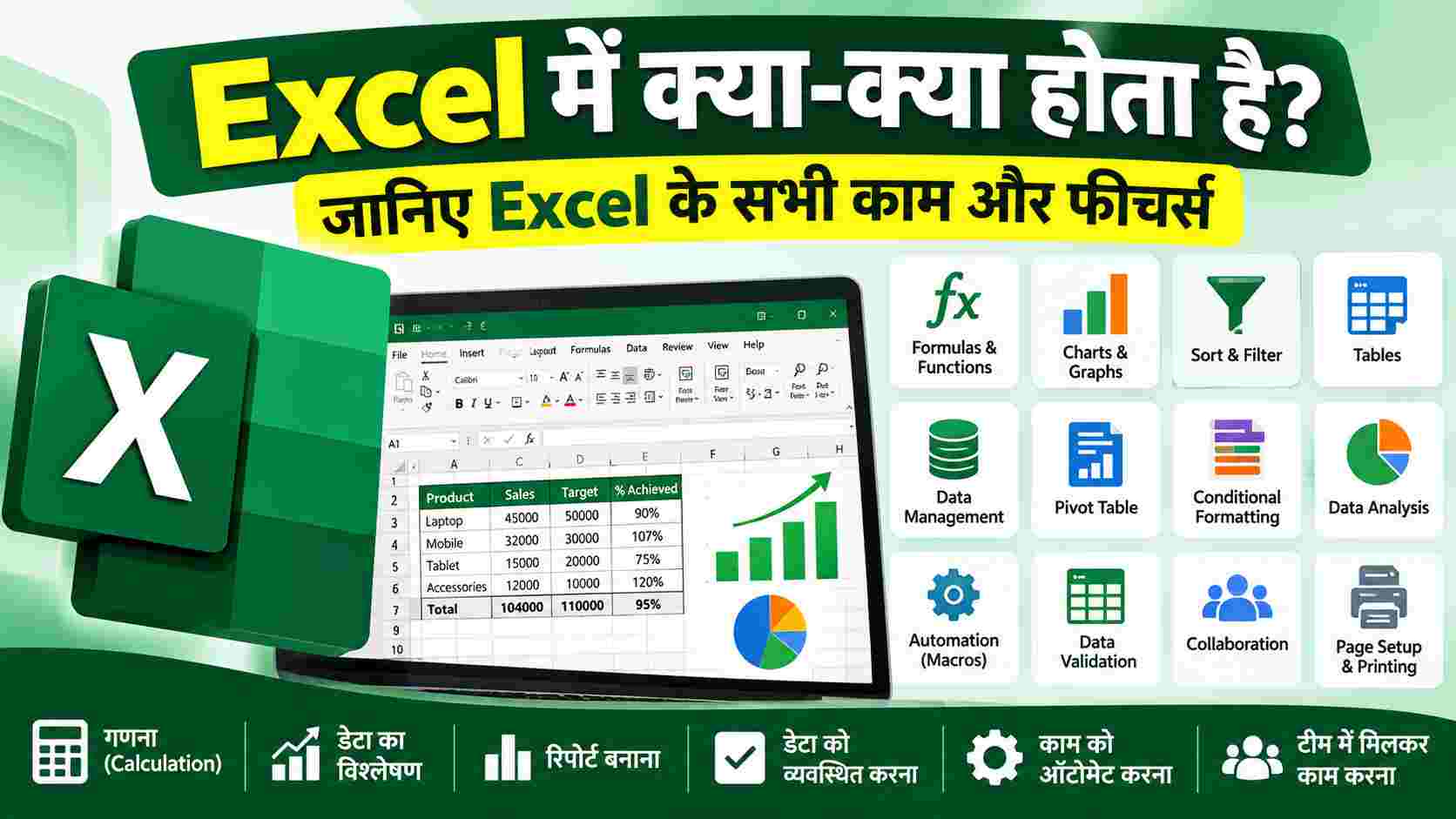
Excel में कई तरह के टूल और फीचर्स होते हैं। इनकी मदद से आप साधारण टेबल बनाने से लेकर बड़े हिसाब-किताब और रिपोर्ट तैयार करने तक के काम कर सकते हैं। नीचे Excel के मुख्य फीचर्स की जानकारी दी गई है।
| Excel Feature | Work |
|---|---|
| Rows | Arrange data in horizontal lines |
| Columns | Arrange data in vertical lines |
| Cells | Enter text, numbers and formulas |
| Formulas | Perform calculations |
| Functions | Calculate totals, averages and more |
| Tables | Organize data in a clear format |
| Charts | Show data in graphical form |
| Sorting | Arrange data in a selected order |
| Filtering | Show only the required data |
| Conditional Formatting | Highlight data based on rules |
| PivotTable | Summarize large amounts of data |
| Data Validation | Control the type of data entered |
| Print Settings | Prepare worksheets for printing |
1. Excel में Row, Column और Cell क्या होते हैं?
Excel सीखने वाले हर व्यक्ति को सबसे पहले Row, Column और Cell के बारे में जानना चाहिए। Excel में डेटा लिखने के लिए इनका इस्तेमाल किया जाता है।
- Row: Excel में बाएं से दाएं जाने वाली लाइन को Row कहते हैं। इन्हें 1, 2, 3, 4 जैसी संख्या से पहचाना जाता है।
- Column: ऊपर से नीचे जाने वाली लाइन को Column कहते हैं। इन्हें A, B, C, D जैसे अक्षरों से पहचाना जाता है।
- Cell: Row और Column जहां मिलते हैं, वहां एक Cell बनता है। इसमें हम नाम, नंबर, तारीख या Formula लिख सकते हैं।
उदाहरण के लिए, A1 का मतलब Column A और Row 1 से है। इसी तरह B2 का मतलब Column B और Row 2 से है।
2. Excel में Formula क्या होता है?
Excel में Formula का इस्तेमाल हिसाब लगाने के लिए किया जाता है। इसकी मदद से आप जोड़, घटाव, गुणा और भाग जैसे काम जल्दी कर सकते हैं। Excel में Formula आमतौर पर बराबर (=) के निशान से शुरू होता है।
मान लीजिए, आपने A1 में 100 और A2 में 200 लिखा है। अब दोनों का जोड़ निकालने के लिए किसी खाली Cell में =A1+A2 लिख सकते हैं। इसका जवाब 300 आएगा।
| Formula | Use |
|---|---|
| =A1+A2 | Addition |
| =A1-A2 | Subtraction |
| =A1*A2 | Multiplication |
| =A1/A2 | Division |
| =A1*10% | Calculate 10% of a value |
3. Excel में Functions क्या होते हैं?
Excel में Functions पहले से बने हुए तरीके होते हैं, जिनकी मदद से हम कई तरह के हिसाब आसानी से कर सकते हैं। हर बार लंबा Formula लिखने की जरूरत नहीं पड़ती। बस सही Function लगाकर काम जल्दी किया जा सकता है।
| Function | Use | Example |
|---|---|---|
| SUM | Find the total | =SUM(A1:A10) |
| AVERAGE | Find the average | =AVERAGE(A1:A10) |
| MAX | Find the highest value | =MAX(A1:A10) |
| MIN | Find the lowest value | =MIN(A1:A10) |
| COUNT | Count cells containing numbers | =COUNT(A1:A10) |
| IF | Check a condition | =IF(A1>=33,”Pass”,”Fail”) |
| COUNTA | Count non-empty cells | =COUNTA(A1:A10) |
| COUNTIF | Count cells matching a condition | =COUNTIF(A1:A10,”>=33″) |
4. Excel में Table बनाना
Excel में Table बनाकर जानकारी को सही तरीके से रखा जा सकता है। जैसे किसी दुकान का हिसाब, विद्यार्थियों की सूची, कर्मचारियों की जानकारी या महीने का खर्च। Table बनाने से डेटा को पढ़ना और संभालना आसान हो जाता है। Excel में आप नाम, मोबाइल नंबर, तारीख, सामान की कीमत और दूसरी जानकारी अलग-अलग Column में लिख सकते हैं। इसके बाद जरूरत के हिसाब से Table का रंग और डिजाइन भी बदल सकते हैं।
5. Excel में Chart क्या होता है?
अगर आपके पास बहुत सारे नंबर हैं और आप उन्हें आसानी से समझना चाहते हैं, तो Excel में Chart बना सकते हैं। Chart की मदद से डेटा को चित्र के रूप में दिखाया जाता है। इससे तुलना करना आसान हो जाता है।
उदाहरण के लिए, आप हर महीने की कमाई का Chart बना सकते हैं या अलग-अलग विद्यार्थियों के नंबरों की तुलना कर सकते हैं।
| Chart Type | Use |
|---|---|
| Column Chart | Compare different values |
| Bar Chart | Compare data using horizontal bars |
| Line Chart | Show changes over time |
| Pie Chart | Show parts of a total |
| Area Chart | Show changes and overall trends |
6. Excel में Sorting और Filtering
जब Excel में बहुत ज्यादा डेटा होता है, तो अपनी जरूरत की जानकारी ढूंढने में समय लग सकता है। ऐसे में Sorting और Filtering काम आते हैं।
Sorting: इसकी मदद से डेटा को छोटे से बड़े नंबर, बड़े से छोटे नंबर या A से Z के क्रम में लगा सकते हैं।
Filtering: इसकी मदद से आप केवल वही जानकारी दिखा सकते हैं, जिसकी आपको जरूरत है। उदाहरण के लिए, विद्यार्थियों की बड़ी सूची में केवल उन विद्यार्थियों को दिखाना जिनके नंबर 80 से ज्यादा हैं।
7. Excel में Formatting क्या होती है?
Formatting का मतलब Excel में डेटा को अच्छा और साफ दिखाना है। इसमें आप अक्षरों का रंग, आकार, Cell का रंग और नंबर लिखने का तरीका बदल सकते हैं।
- Bold और Italic करना।
- Text का रंग बदलना।
- Cell में Border लगाना।
- नाम या नंबर को बीच में रखना।
- तारीख और रुपये लिखने का तरीका बदलना।
- जरूरी नंबरों को अलग रंग से दिखाना।
8. Excel में Conditional Formatting
Conditional Formatting की मदद से आप किसी तय नियम के अनुसार Cell का रंग बदल सकते हैं। इससे जरूरी जानकारी को जल्दी पहचाना जा सकता है।
मान लीजिए, आपने विद्यार्थियों के नंबर Excel में लिखे हैं। आप 80 या उससे ज्यादा नंबर पाने वाले विद्यार्थियों के नंबरों को हरे रंग में दिखा सकते हैं। इसी तरह कम नंबरों को दूसरे रंग में दिखाने का नियम भी लगा सकते हैं।
9. Excel में Data Validation
Data Validation का इस्तेमाल Cell में डाली जाने वाली जानकारी पर नियम लगाने के लिए किया जाता है। इससे गलत जानकारी भरने की संभावना कम हो सकती है।
उदाहरण के लिए, किसी Cell में केवल 1 से 100 तक नंबर भरने का नियम लगा सकते हैं। आप Drop-down List भी बना सकते हैं, जिसमें व्यक्ति अपनी पसंद का विकल्प चुन सके।
10. Excel में PivotTable
जब आपके पास बहुत ज्यादा डेटा होता है, तो उसका सार निकालने के लिए PivotTable का इस्तेमाल किया जा सकता है। इसकी मदद से बड़े डेटा को छोटे और समझने योग्य रूप में दिखाया जा सकता है।
उदाहरण के लिए, किसी दुकान के पूरे साल की बिक्री का डेटा Excel में है। PivotTable की मदद से आप महीने के हिसाब से कुल बिक्री देख सकते हैं। इससे हर रिकॉर्ड को अलग-अलग जोड़ने की जरूरत नहीं पड़ती।
11. Excel में Sheet और Workbook क्या हैं?
Excel में नई फाइल बनाने पर उसे Workbook कहा जाता है। इस फाइल के अंदर एक या एक से ज्यादा Worksheets हो सकती हैं। हर Worksheet में Row, Column और Cell होते हैं, जहां आप डेटा लिखते हैं।
- Workbook: पूरी Excel फाइल।
- Worksheet: Workbook के अंदर काम करने वाला पेज।
- Sheet Tab: नीचे दिखने वाला नाम, जिससे आप एक Sheet से दूसरी Sheet पर जा सकते हैं।
उदाहरण के लिए, आप एक ही Excel फाइल में जनवरी, फरवरी और मार्च महीने का हिसाब रखने के लिए तीन अलग-अलग Sheets बना सकते हैं।
12. Excel में Find और Replace
अगर Excel की किसी बड़ी फाइल में कोई नाम, नंबर या शब्द ढूंढना है, तो Find फीचर का इस्तेमाल कर सकते हैं। Replace की मदद से किसी शब्द या जानकारी को दूसरी जानकारी से बदला जा सकता है।
उदाहरण के लिए, अगर किसी सूची में किसी विद्यार्थी का नाम गलत लिखा है, तो Find और Replace की मदद से उसे ठीक करना आसान हो सकता है। हालांकि, बदलने से पहले जानकारी को जांच लेना चाहिए।
13. Excel में Print और Page Setup
Excel में तैयार की गई Sheet को कागज पर निकालने के लिए Print फीचर होता है। Print करने से पहले आप यह तय कर सकते हैं कि पेज किस दिशा में होगा, कितने पेज बनेंगे और कौन-सा हिस्सा प्रिंट होगा।
इसमें Page Orientation, Margins, Print Area और Page Size जैसी सेटिंग मिलती हैं। इनकी मदद से रिपोर्ट को सही तरीके से प्रिंट किया जा सकता है।
Excel का इस्तेमाल कहां-कहां होता है?
Excel का इस्तेमाल केवल ऑफिस में ही नहीं, बल्कि पढ़ाई और रोजमर्रा के कई कामों में भी किया जा सकता है। इसके कुछ आम उपयोग नीचे दिए गए हैं।
| Place | Use of Excel |
|---|---|
| School and College | Student Marks and Attendance |
| Office | Reports and Employee Records |
| Shop | Sales and Stock Management |
| Business | Income and Expense Records |
| Banking | Data Records and Reports |
| Personal Use | Monthly Budget and Savings |
| Accounts | Calculations and Financial Records |
Excel सीखने के लिए सबसे पहले क्या करें?
अगर आप पहली बार Excel सीख रहे हैं, तो शुरुआत में सभी फीचर्स सीखने की जरूरत नहीं है। पहले छोटे-छोटे काम करके अभ्यास करें। जब आपको बुनियादी चीजें समझ में आने लगेंगी, तो आगे के फीचर्स सीखना आसान हो जाएगा।
- Excel खोलना और नई फाइल बनाना सीखें।
- Row, Column और Cell को समझें।
- नाम, नंबर और तारीख लिखने का अभ्यास करें।
- जोड़ने और घटाने वाले Formula लगाएं।
- SUM, AVERAGE, MAX और MIN Function सीखें।
- Table बनाना और Formatting करना सीखें।
- Sorting, Filtering और Chart बनाने का अभ्यास करें।
- छोटी-छोटी रिपोर्ट बनाकर अपनी प्रैक्टिस बढ़ाएं।
आप शुरुआत में अपनी महीने की कमाई और खर्च का हिसाब Excel में बनाकर अभ्यास कर सकते हैं। इससे आपको यह समझने में मदद मिलेगी कि Excel असल काम में कैसे उपयोगी है।
Excel सीखने के क्या फायदे हैं?
- हिसाब-किताब जल्दी किया जा सकता है।
- बड़ी मात्रा में डेटा को संभालना आसान होता है।
- ऑफिस की रिपोर्ट और सूची बनाई जा सकती है।
- बार-बार होने वाले हिसाब को Formula से आसान बनाया जा सकता है।
- डेटा की तुलना और जांच की जा सकती है।
- नौकरी और बिजनेस के कई कामों में मदद मिलती है।
अक्सर पूछे जाने वाले सवाल (FAQs)
1. Excel का इस्तेमाल किस काम के लिए होता है?
- Excel का इस्तेमाल हिसाब-किताब रखने, डेटा लिखने, विद्यार्थियों के नंबर तैयार करने, ऑफिस रिपोर्ट बनाने और बिक्री का रिकॉर्ड रखने जैसे कामों के लिए किया जाता है।
2.क्या Excel नौकरी के लिए जरूरी है?
- कई ऑफिस, अकाउंट और डेटा से जुड़े कामों में Excel का ज्ञान उपयोगी होता है। हालांकि, इसकी जरूरत नौकरी और काम के प्रकार पर निर्भर करती है।
3. Excel में क्या-क्या सीख सकते हैं?
- Excel में Row, Column, Cell, Formula, Functions, Table, Chart, Sorting, Filtering, PivotTable और कई दूसरे फीचर्स सीख सकते हैं।
4. Excel में Formula कैसे लगाते हैं?
- किसी खाली Cell में बराबर (=) का निशान लिखकर Formula शुरू करें। उदाहरण के लिए, =A1+B1 लिखने पर A1 और B1 में मौजूद नंबरों का जोड़ मिल जाएगा।
5. क्या Excel सीखना आसान है?
- हां, अगर आप रोज थोड़ा-थोड़ा अभ्यास करते हैं, तो Excel की बुनियादी चीजें आसानी से सीख सकते हैं। शुरुआत में टेबल बनाना और जोड़-घटाव करना सीखें।
6. Excel में कितनी Sheets बना सकते हैं?
- एक Workbook में कई Worksheets बनाई जा सकती हैं। इनकी संख्या आपके Excel वर्जन और कंप्यूटर में उपलब्ध मेमोरी पर निर्भर करती है।