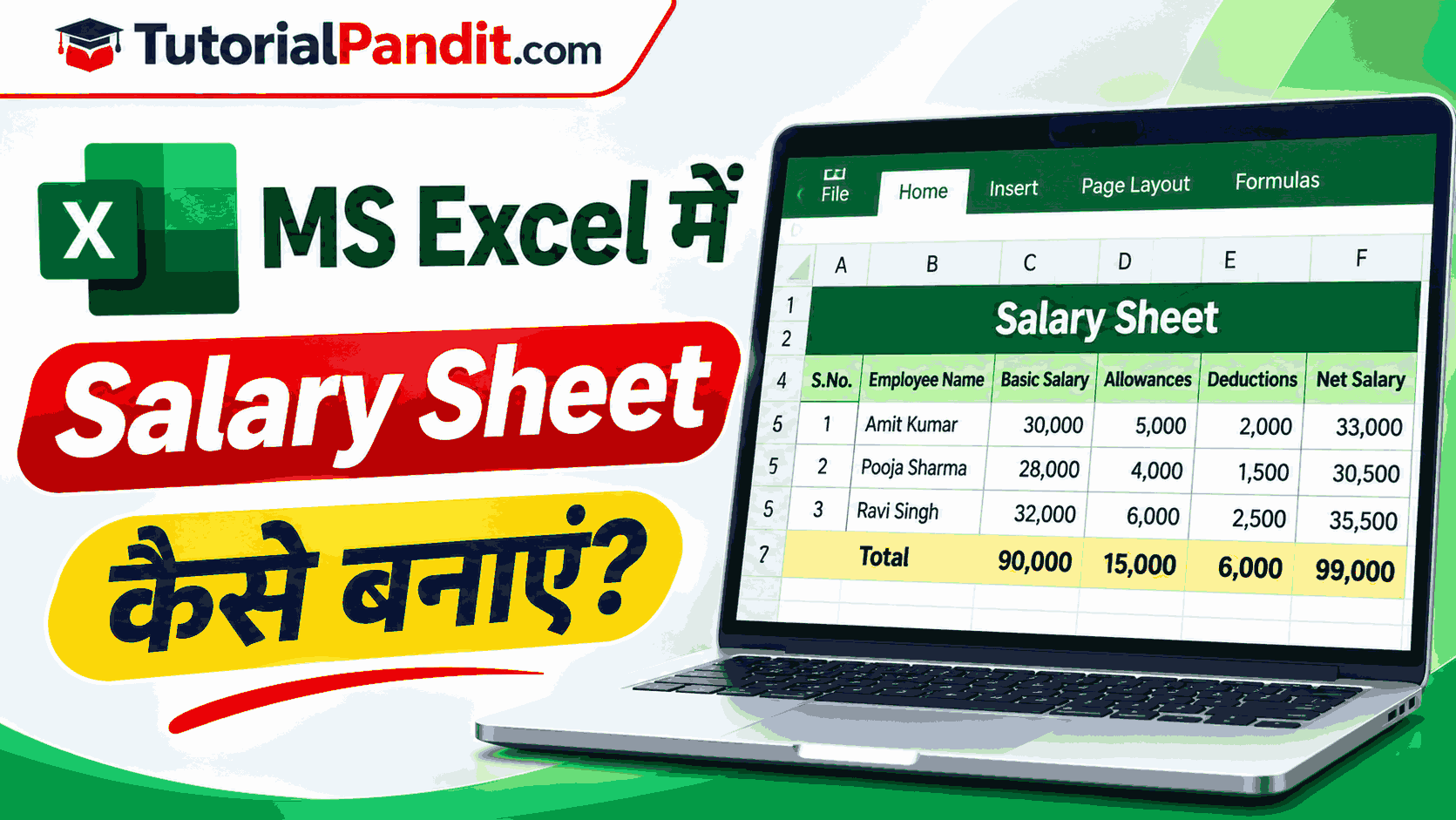
MS Excel में Salary Sheet कैसे बनाएं? अगर आप किसी ऑफिस, कंपनी या दुकान में काम करने वाले कर्मचारियों की सैलरी का हिसाब रखना चाहते हैं, तो MS Excel आपके लिए बहुत काम का है। Excel में Salary Sheet बनाकर आप हर कर्मचारी की Basic Salary, Allowance, Deduction और Net Salary का हिसाब आसानी से रख सकते हैं। इसमें आपको हर महीने अलग-अलग कैलकुलेशन करने की जरूरत नहीं पड़ती है। सही Formula लगाने के बाद Excel अपने आप सैलरी का हिसाब कर देता है। इस आर्टिकल में हम आपको MS Excel में Salary Sheet बनाने का आसान तरीका बता रहे हैं।
MS Excel Salary Sheet क्या होती है?
- Salary Sheet एक ऐसी शीट होती है, जिसमें कंपनी या ऑफिस के सभी कर्मचारियों की सैलरी से जुड़ी जानकारी रखी जाती है। इसमें कर्मचारी का नाम, Employee ID, Basic Salary, HRA, अन्य Allowance, कटौती और हाथ में मिलने वाली सैलरी की जानकारी होती है।
- Excel में Salary Sheet बनाने से सभी कर्मचारियों का रिकॉर्ड एक जगह रहता है और सैलरी का हिसाब करना भी आसान हो जाता है।
| Details | Information |
|---|---|
| Software | MS Excel |
| Purpose | Salary Calculation |
| Employee Details | Name and Employee ID |
| Salary Details | Basic Salary, HRA and Allowance |
| Final Calculation | Net Salary |
MS Excel में Salary Sheet बनाने का तरीका
Excel में Salary Sheet बनाने के लिए सबसे पहले अपने कंप्यूटर या लैपटॉप में MS Excel Open करें। इसके बाद नीचे बताए गए Steps फॉलो करें।
Step 1. Excel में नई Sheet बनाएं
- सबसे पहले MS Excel Open करें और Blank Workbook पर क्लिक करें। अब एक नई Excel Sheet खुल जाएगी। इसमें सबसे ऊपर Salary Sheet का नाम लिख सकते हैं।
Step 2. Salary Sheet के लिए Columns बनाएं
- अब Excel की पहली Row में कर्मचारियों की जानकारी के लिए अलग-अलग Column बनाएं। जैसे Employee ID, Employee Name, Basic Salary, HRA, Allowance, Deduction और Net Salary।
आप इस तरह से Columns तैयार कर सकते हैं:
| Column | Heading |
|---|---|
| A | Employee ID |
| B | Employee Name |
| C | Basic Salary |
| D | HRA |
| E | Other Allowance |
| F | Gross Salary |
| G | Deduction |
| H | Net Salary |
Step 3. कर्मचारियों की जानकारी भरें
- अब बनाई गई Salary Sheet में सभी कर्मचारियों का नाम, Employee ID और Basic Salary भरें। इसके बाद HRA, Other Allowance और Deduction की जानकारी भी दर्ज करें।
- ध्यान रखें कि हर कर्मचारी की जानकारी अलग-अलग Row में भरें, ताकि सैलरी का हिसाब करने में परेशानी न हो।
Step 4. Gross Salary का Formula लगाएं
- Gross Salary निकालने के लिए Basic Salary, HRA और Other Allowance को जोड़ना होगा।
- इसके लिए F2 Cell में यह Formula लगाएं:
=C2+D2+E2
- अब Enter दबाएं। आपकी Gross Salary अपने आप Calculate हो जाएगी।
Step 5. Net Salary का Formula लगाएं
- अब कर्मचारी की सभी कटौती घटाने के बाद मिलने वाली सैलरी निकालनी है। इसके लिए H2 Cell में यह Formula लगाएं:
=F2-G2
- Enter दबाते ही कर्मचारी की Net Salary दिखाई देने लगेगी।
Step 6. सभी कर्मचारियों की Salary Calculate करें
- अगर आपकी Sheet में कई कर्मचारी हैं, तो हर Row में अलग-अलग Formula लगाने की जरूरत नहीं है। Formula वाले Cell के नीचे दाईं तरफ दिखाई देने वाले छोटे बॉक्स को नीचे Drag करें। इससे बाकी कर्मचारियों की Salary भी अपने आप Calculate हो जाएगी।
Salary Sheet का Example
नीचे एक Example दिया गया है, जिससे आप समझ सकते हैं कि Excel में Salary Sheet कैसी दिखाई देगी।
| Employee Name | Basic | HRA | Allowance | Gross | Deduction | Net Salary |
|---|---|---|---|---|---|---|
| Rahul | 15000 | 3000 | 2000 | 20000 | 1000 | 19000 |
| Amit | 18000 | 3600 | 2400 | 24000 | 1500 | 22500 |
| Ravi | 12000 | 2400 | 1600 | 16000 | 500 | 15500 |
यह केवल समझने के लिए Example है। आप अपनी कंपनी के Salary Rules के अनुसार Basic Salary, Allowance और Deduction की जानकारी भर सकते हैं।
Excel Salary Sheet को अच्छा कैसे बनाएं?
Salary Sheet तैयार होने के बाद उसे साफ और समझने में आसान बनाने के लिए कुछ बदलाव कर सकते हैं।
- पहली Row में सभी Headings को Bold करें।
- पूरी Salary Sheet में Border लगाएं।
- Salary वाले Columns में Currency Format का इस्तेमाल करें।
- Column की Width सही रखें, ताकि पूरा नाम दिखाई दे।
- हर महीने की Salary Sheet को अलग नाम से Save करें।
- कर्मचारियों की Salary से जुड़ी File को सुरक्षित रखें।
MS Excel Salary Sheet से जुड़े FAQs
Q1. MS Excel में Salary Sheet कैसे बनाएं?
- Excel में Blank Workbook खोलें और Employee Name, Basic Salary, HRA, Allowance, Deduction और Net Salary के Columns बनाकर जानकारी भरें।
Q2. Excel में Gross Salary का Formula क्या है?
- Gross Salary निकालने के लिए यह Formula इस्तेमाल कर सकते हैं: =C2+D2+E2
Q3. Excel में Net Salary कैसे निकालें?
- Net Salary निकालने के लिए Gross Salary में से Total Deduction घटाएं। Formula है: =F2-G2
Q4. क्या Excel में सभी कर्मचारियों की Salary एक साथ Calculate कर सकते हैं?
- हां, Formula को नीचे Drag करके सभी कर्मचारियों की Salary एक साथ Calculate कर सकते हैं।
Q5. क्या MS Excel में Monthly Salary Sheet बना सकते हैं?
- हां, आप हर महीने के लिए अलग Salary Sheet बना सकते हैं और कर्मचारियों का Monthly Salary Record रख सकते हैं।
Q6. Salary Sheet बनाने के लिए कौन सा Software चाहिए?
- Salary Sheet बनाने के लिए Microsoft Excel का इस्तेमाल कर सकते हैं। इसके अलावा Google Sheets में भी Salary Sheet बनाई जा सकती है।
Important Links
| Service Name | Link |
|---|---|
| Microsoft Excel | Visit Here |
| Microsoft Excel Help | Visit Here |
| Google Sheets | Visit Here |