
MS Word में तैयार Document/Files को Save करने के बारे में हमने नीचे Step-by-Step विस्तार से बताया है. तो आइए MS Word में Files/Documents को Save करते है.
How to Save Word File in Hindi?
- Step: #1 – MS Word Open कीजिए
- Step: #2 – अपना डॉक्युमेंट तैयार कीजिए
- Step: #3 – Office Button पर क्लिक कीजिए
- Step: #4 – Save पर क्लिक कीजिए
- Step: #5 – File Name, Location सेट करके Save कर दीजिए.
Step: #1
सबसे पहले MS Word को Open करिए.
Step: #2
MS Word को Open करने के बाद Office Button पर क्लिक करिए.
Step: #3
Office Button से आपको Save पर क्लिक करना है. या आप Keyboard से CTRL + S भी दबा सकते है.

Step: #4
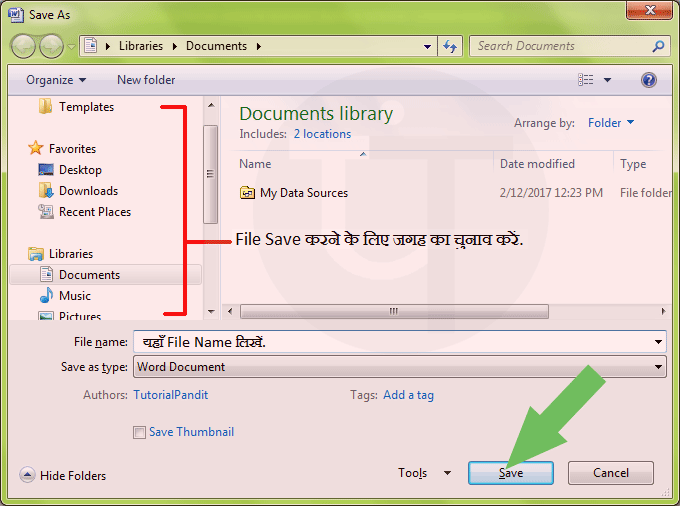
Save पर क्लिक करने के बाद आपके सामने एक Save AS Dialog Box खुलकर सामने आएगा. यहाँ से आप अपनी फाईल को Save करने के लिए जगह का चुनाव, फाईल का नाम दीजिए और Save पर क्लिक करिए. और आपकी फाईल Save हो जाएगी.
आपने क्या सीखा?
इस Tutorial में हमने आपको MS Word में तैयार Document/Files को Save करने के बारे में बताया है. अब आप आसानी से MS Word में Files/Documents को Save कर सकते है. हमे उम्मीद है कि आपके लिए यह Tutorial उपयोगी रहा है.
#BeDigital








main type karne ke baad word file ko save kar raha hu to wo save as karke save ho rahi he kya karu
सुशील जी, कोई बात नही है. इस तरह भी फाइल सेव होती है.
File is not being saved , could not find save button and pdf
परमजीत जी, यदि आप एम एस वर्ड 2007 का इस्तेमाल कर रहे हैं. तब आपको यह ऑपशन सीधा नही मिलेगा. इसके लिए आपको एक एक्स्टेंशन डाउनलोड करना पड़ेगा. जिसकी जानकारी पोस्ट में दी गई है. पहले इसे इन्स्टॉल कर लिजिए. इसके बाद आपको पीडीएफ बटन मिल जाएगा.
यदि ऐसा करने के बाद भी समस्या हल नहीं होती है. तो हमें दुबारा लिख सकते है.
V nice